Odontograma
El odontograma de Odontomy centraliza el diagnóstico y la planificación del tratamiento. Permite marcar hallazgos por pieza y superficie, trabajar con dentición de adulto o niño, y aplicar hallazgos en forma individual o con marcado múltiple. Desde el odontograma se construyen los diagnósticos del plan, se agregan notas clínicas por diente, y se vinculan procedimientos/servicios para definir el plan de trabajo y su evolución (planificado, pendiente, realizado). Además, integra el impacto financiero del tratamiento (presupuesto, descuentos, abonado y por abonar) y habilita el registro de pagos. Incluye catálogo extensible de hallazgos clínicos (con variantes, tipos, importación/exportación) y asignación de diagnósticos estandarizados basados en CIE-10.
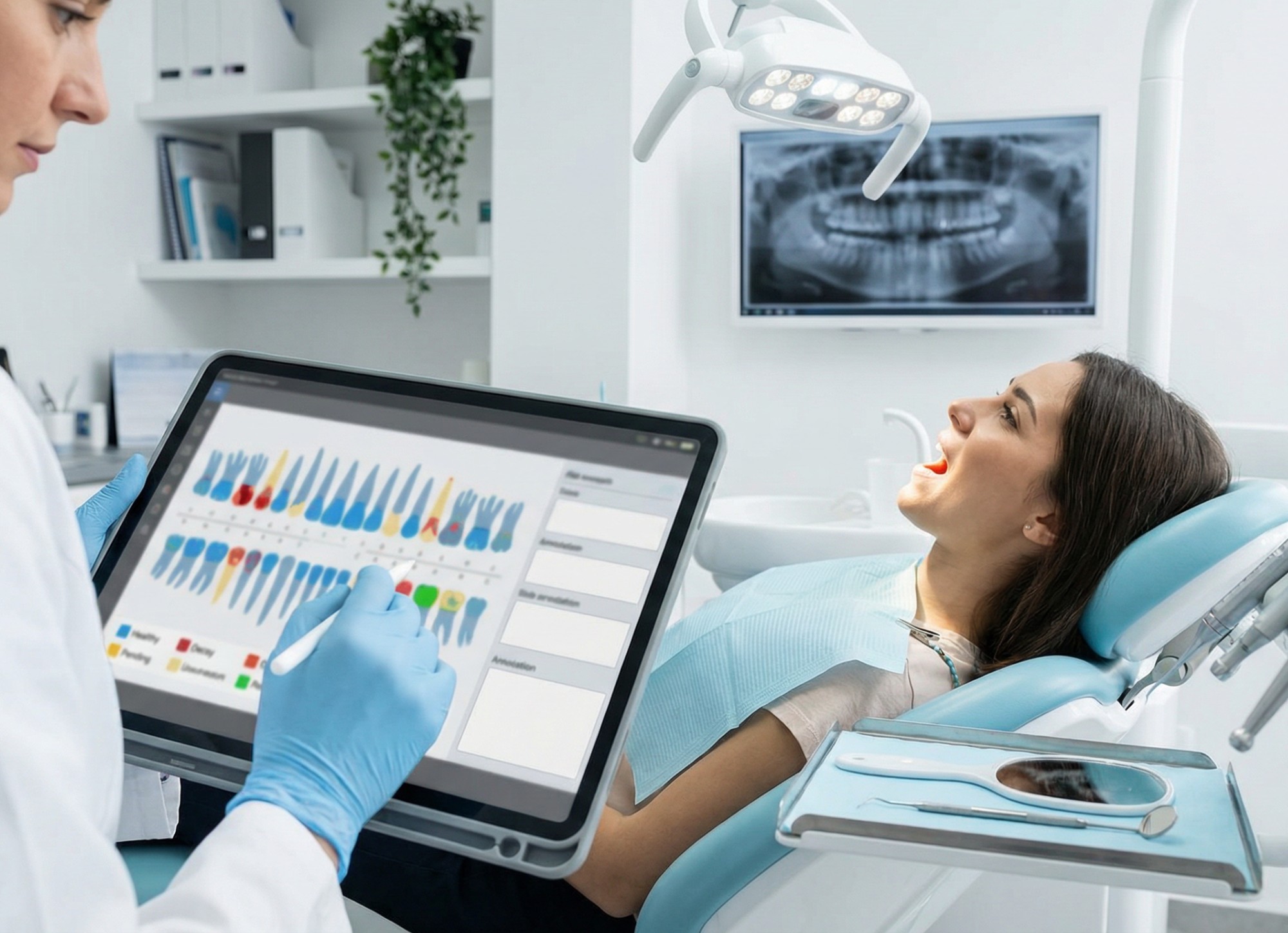
Odontograma
El Odontograma es el centro operativo del plan de tratamiento: permite registrar el estado bucal del paciente, marcar hallazgos por pieza y superficie, asociar diagnósticos (CIE-10), vincular procedimientos/servicios, llevar el seguimiento de evoluciones y reflejar el impacto económico (presupuestos, deudas, pagos).
1) Acceso y contexto dentro del Plan de Tratamiento
El odontograma se utiliza dentro de Planes de Tratamiento. Desde allí podrás ver y gestionar:
- Resumen financiero del tratamiento: presupuesto, descuentos, realizado, abonado y por abonar.
- Datos del plan: nombre, paciente, clínica/sucursal, doctor y estado del plan.
- Odontograma interactivo (adulto/niño) para registrar hallazgos y construir el diagnóstico.
- Secciones de trabajo: Diagnósticos, Procedimientos, Laboratorio y Detalles del plan.
2) Odontograma interactivo
2.1 Adulto / Niño
El odontograma permite alternar la visualización entre Adulto y Niño según el paciente. Esto modifica el esquema de piezas y facilita el registro correcto en dentición temporal o permanente.
2.2 Selección de piezas y marcado múltiple
El odontograma está diseñado para trabajo ágil en consultorio:
- Selección por pieza: elige una pieza para registrar hallazgos o agregar notas.
- Marcado múltiple: permite seleccionar varias piezas y aplicar el mismo hallazgo/acción en lote (ideal para controles, ortodoncia, restauraciones repetidas, etc.).
- Asignar hallazgo: abre el buscador de hallazgos para aplicar el registro en el diente o superficie correspondiente.
3) Hallazgos: búsqueda, asignación y referencia visual
3.1 Buscar y asignar hallazgo
Al presionar Asignar hallazgo se abre un panel de búsqueda. Allí podrás:
- Buscar por nombre del hallazgo.
- Ver los hallazgos ya asignados al diente seleccionado (y retirarlos si corresponde).
- Aplicar hallazgos con variantes cuando el tipo lo requiera (ej.: buen/mal estado, variantes por superficie, etc.).
- Actualizar la lista de asignados para mantener la vista sincronizada.
3.2 Referencia de hallazgos
El sistema incluye una sección de Referencia de hallazgos (desplegable) que funciona como “leyenda”: muestra categorías y variantes disponibles (por ejemplo: caries, restauración, aparato ortodóntico, bolsa periodontal, carillas, corona, diastema, diente sano, edéntulo, entre otros), facilitando la interpretación rápida del odontograma.
3.3 Hallazgos clínicos extensibles (catálogo)
La clínica puede administrar su catálogo de hallazgos desde Hallazgos Clínicos:
- Crear nuevos hallazgos para adaptar el sistema a tu forma de trabajo.
- Importar predeterminados y usar Export / Import para respaldar o migrar configuraciones.
- Gestionar código, nombre, modo de selección (ej.: selección por variante), ámbito (ej.: surface/superficie), clínica (maestro global o clínica específica) y estado activo.
- Acciones rápidas: Editar, administrar Variantes, definir Tipos, Duplicar y Eliminar.
4) Notas clínicas por pieza (Notas del diente)
Cada pieza puede tener notas clínicas asociadas. Al crear una nota podrás completar:
- Categoría (por defecto: Odontograma).
- Fecha de registro.
- Contenido de la nota (observaciones, hallazgos puntuales, indicaciones, seguimiento).
- Palabras clave (opcional) para facilitar búsquedas y auditoría clínica.
Esto permite documentar sensibilidad, controles, observaciones post-procedimiento y cualquier registro que no deba perderse entre visitas.
5) Diagnósticos del plan y asignación de CIE-10
5.1 Diagnósticos construidos desde el odontograma
El módulo Diagnósticos consolida lo marcado en el odontograma y lo transforma en una lista operable:
- Se registra el N° de diente y el hallazgo.
- Permite vincular el diagnóstico con servicios/procedimientos.
- Permite agregar notas complementarias por diagnóstico.
- Incluye acciones para gestionar o eliminar elementos cuando corresponda.
5.2 Seleccionar diagnóstico (CIE-10)
El sistema incluye un catálogo de diagnósticos CIE-10 que puede buscarse por texto y seleccionar rápidamente. Al seleccionar un diagnóstico podrás asociarlo al plan, mantener trazabilidad clínica y estandarizar reportes.
5.3 Lista de diagnósticos (administración)
Desde Diagnósticos (lista) podrás revisar el catálogo disponible, buscar, crear nuevos registros si tu operación lo requiere, y administrar categorías. Esto complementa el uso clínico dentro del plan.
6) Procedimientos y evolución del tratamiento
6.1 Vincular procedimientos a diagnósticos y piezas
Una vez identificados los hallazgos, el siguiente paso es definir procedimientos (servicios) a realizar. El sistema permite:
- Seleccionar procedimiento desde un listado con: servicio, código, costo unitario y categorías.
- Organizar por secciones (por ejemplo: “General”, “Evolución”, “Ortodoncia”, etc.) para mantener el plan claro y ordenado.
- Actualizar procedimiento: editar estado, unidades, precio unitario, descuentos e impuestos.
6.2 Estados, seguimiento y completado
Cada procedimiento puede tener estados (por ejemplo: planificado, pendiente, realizado), permitiendo registrar evolución, controlar cumplimiento y mantener un historial de avance del tratamiento.
7) Impacto financiero: deudas y pagos
El odontograma y los procedimientos vinculados alimentan el resumen financiero del plan:
- Presupuesto total del tratamiento.
- Descuentos configurables.
- Realizado: lo ejecutado a la fecha.
- Abonado y Por abonar.
- Acción directa para recibir pagos y mantener la cuenta del paciente actualizada.
Esto permite que la clínica trabaje con claridad: lo clínico y lo financiero quedan alineados en el mismo flujo.
8) Laboratorio
Cuando el plan requiere trabajos protésicos o de laboratorio, se puede gestionar desde la sección Laboratorio. El sistema permite seleccionar productos de laboratorio con información clave:
- Nombre del producto, laboratorio asociado.
- Costo clínica y precio paciente.
- Días estimados.
- Estado (por ejemplo: activo) y acción de seleccionar.
9) Buenas prácticas de uso
- Registra primero hallazgos en odontograma y luego consolida diagnósticos.
- Vincula procedimientos a cada diagnóstico para mantener trazabilidad clínica.
- Usa marcado múltiple para acelerar controles o registros repetidos.
- Agrega notas por pieza cuando exista información clínica relevante para el seguimiento.
- Mantén el catálogo de hallazgos clínicos actualizado (variantes/tipos) según tus protocolos.
Información adicional
Contenido relacionado

Ortodoncia
Gestioná exámenes ortodóncicos, plan de trabajo, plan de tratamiento, resumen clínico e imágenes del...
Módulo Laboratorios
Gestioná laboratorios, prestaciones, órdenes y pagos en un flujo trazable. Estandarizá costos y tiem...

Política de Privacidad
Esta Política de Privacidad explica cómo Odontomy recopila, utiliza, almacena y protege la informaci...